新增远程集群 #
通过新增远程集群,可以建立与其他 Easysearch 集群的连接,用于跨集群搜索和复制等功能。
操作步骤 #
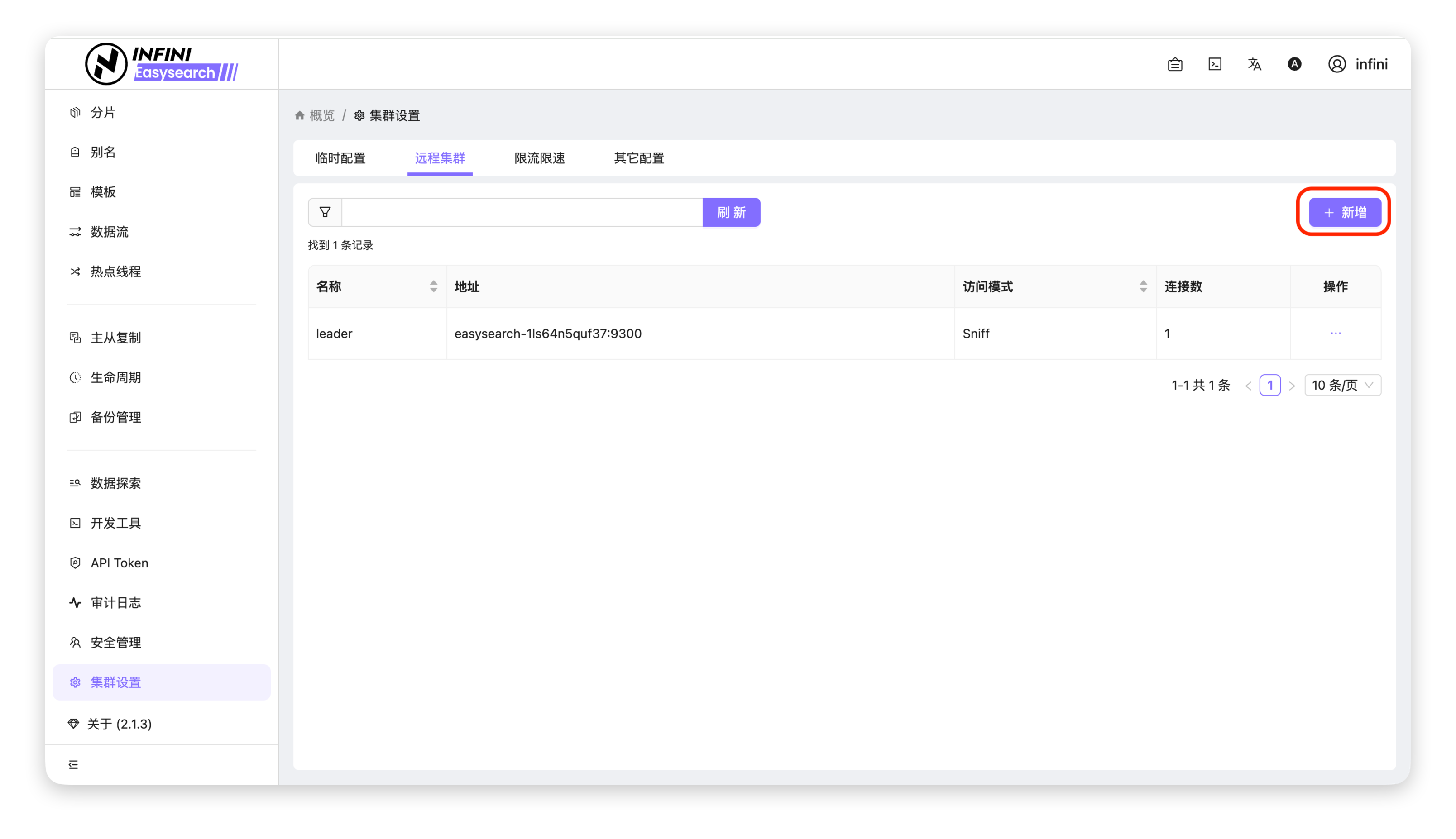
- 进入远程集群配置页面:登录 Easysearch UI,在左侧导航栏点击「集群设置」,切换至「远程集群」标签页。
- 打开新增远程集群弹窗:点击页面右上角的「+ 新增」按钮,弹出「新增远程集群」配置窗口。
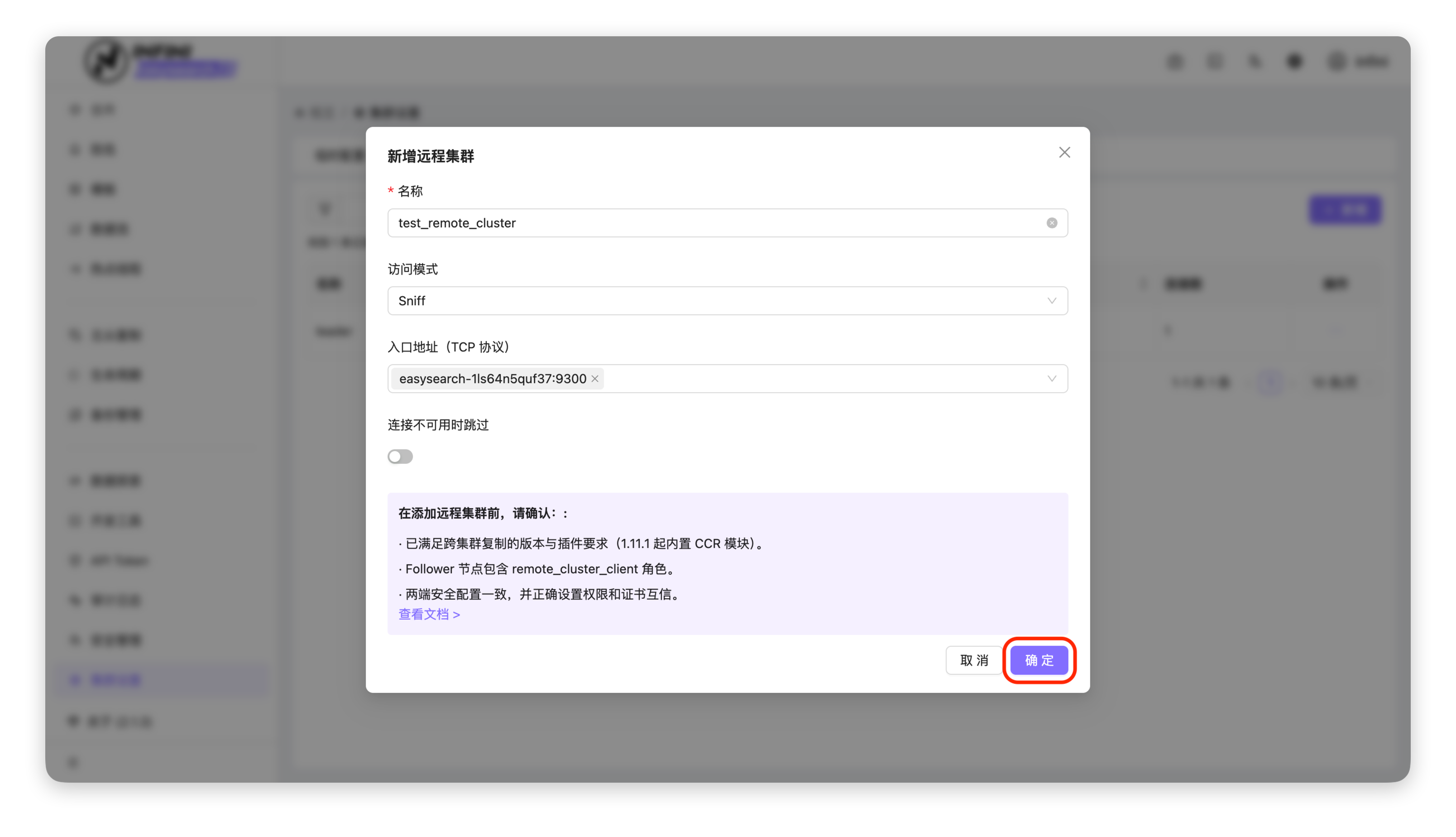
- 配置远程集群信息:
- 填写必填项「名称」,自定义远程集群标识(如示例中的
test_remote_cluster)。 - 选择访问模式,默认推荐使用「Sniff」模式。
- 填写入口地址(TCP 协议),输入远程集群的节点地址与端口(如
easysearch-1ls64n5quf37:9300)。 - 按需开启「连接不可用时跳过」开关。
- 填写必填项「名称」,自定义远程集群标识(如示例中的
- 完成创建:确认配置无误后,点击「确定」按钮。
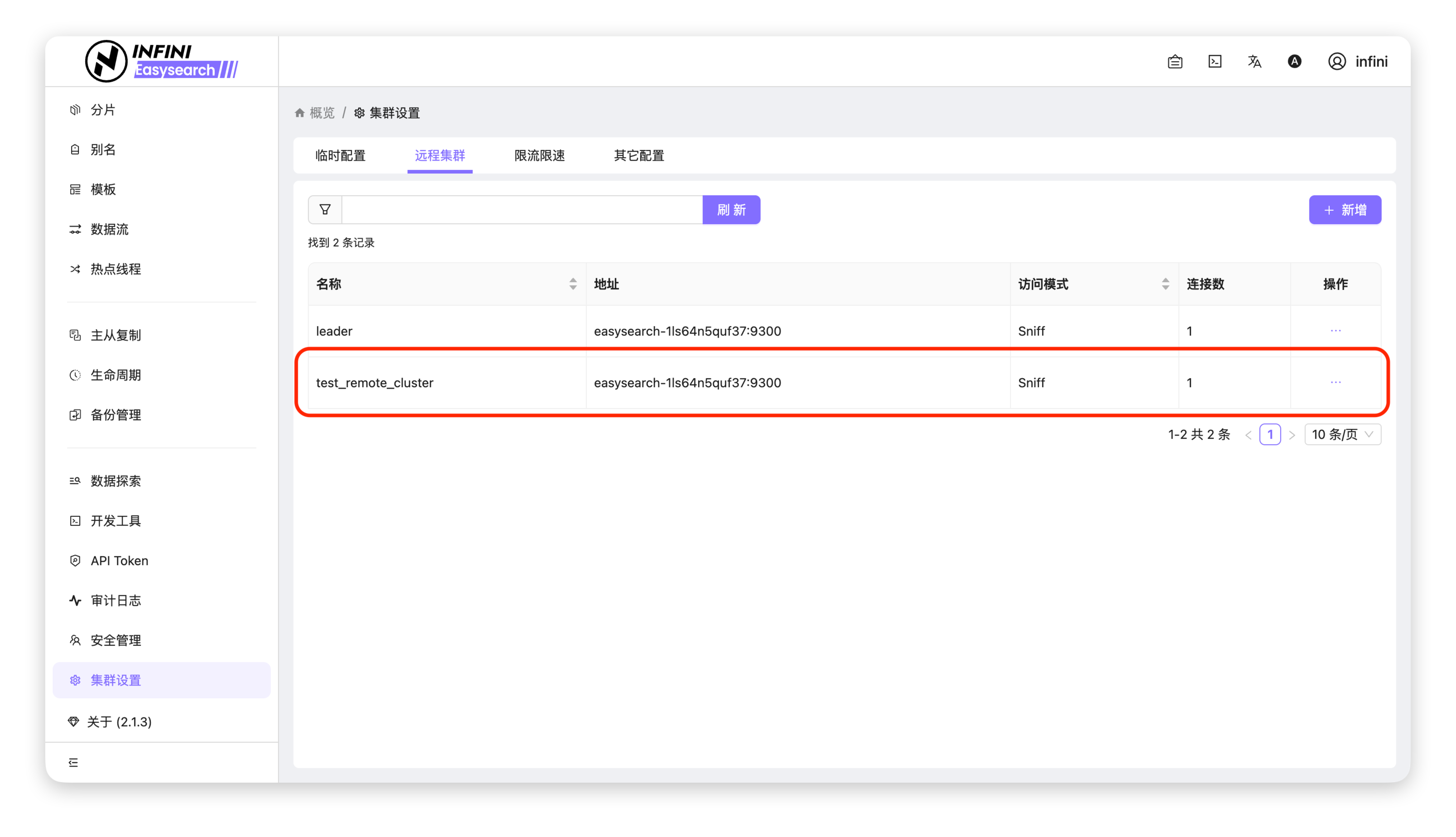
- 查看新增结果:配置成功后,新的远程集群将出现在远程集群列表中,可查看其地址、访问模式和连接数等信息。
注意事项 #
- 添加远程集群前,请确保两端集群的安全配置一致,并正确设置权限和证书互信,避免连接失败。
- 目标集群需满足跨集群复制的版本与插件要求,且 Follower 节点需包含
remote_cluster_client角色。 - 入口地址需填写 TCP 协议对应的端口(默认 9300),而非 HTTP 端口(默认 9200)。
- 若开启「连接不可用时跳过」,配置过程中若检测到连接异常,将跳过当前地址继续配置。