新增过滤条件 #
通过添加过滤条件,可以精确筛选数据探索中展示的数据。
操作步骤 #
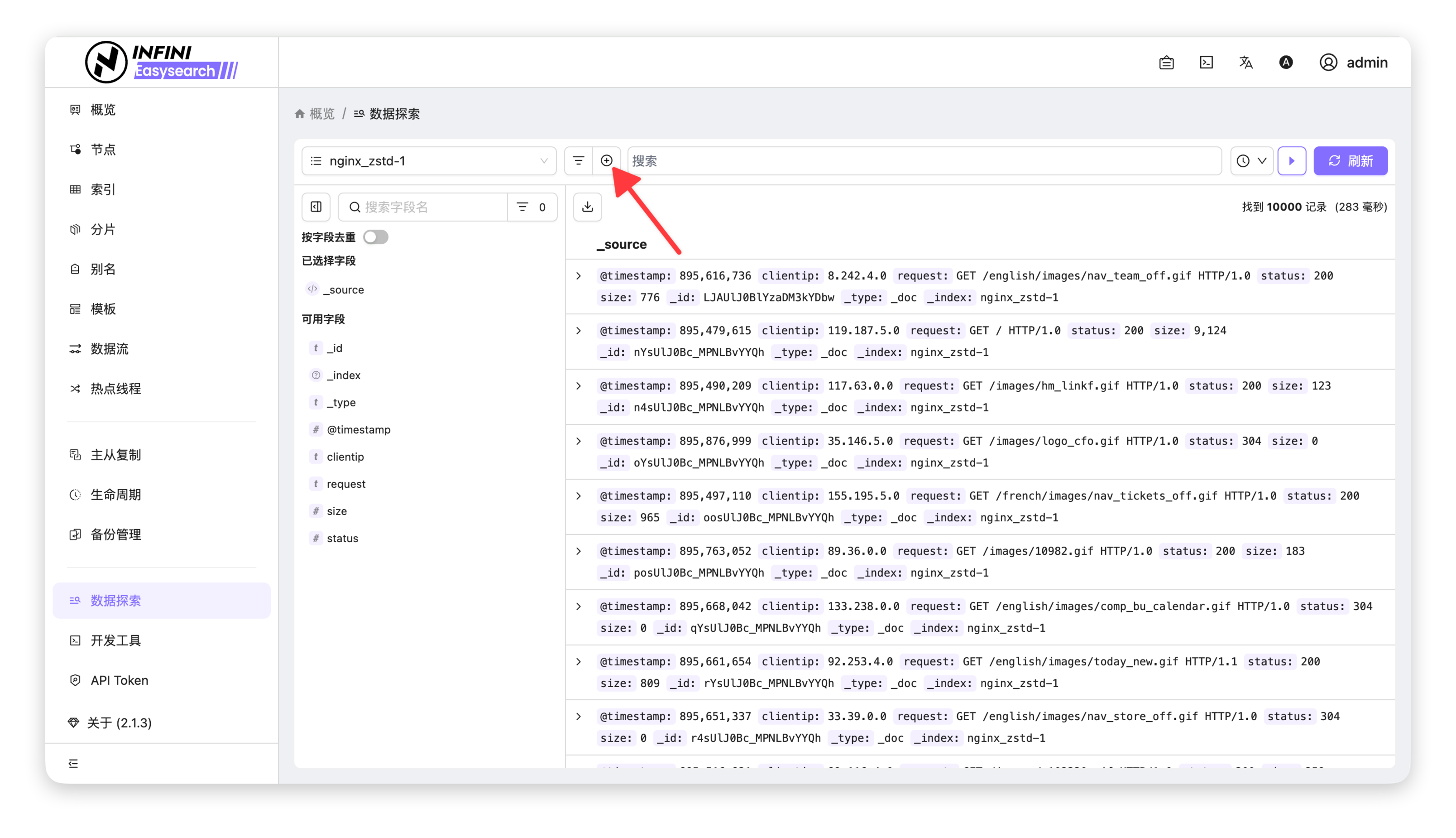
- 打开过滤条件配置窗口:在数据探索页面的搜索栏左侧,点击「+」图标,弹出「新增过滤条件」配置窗口。
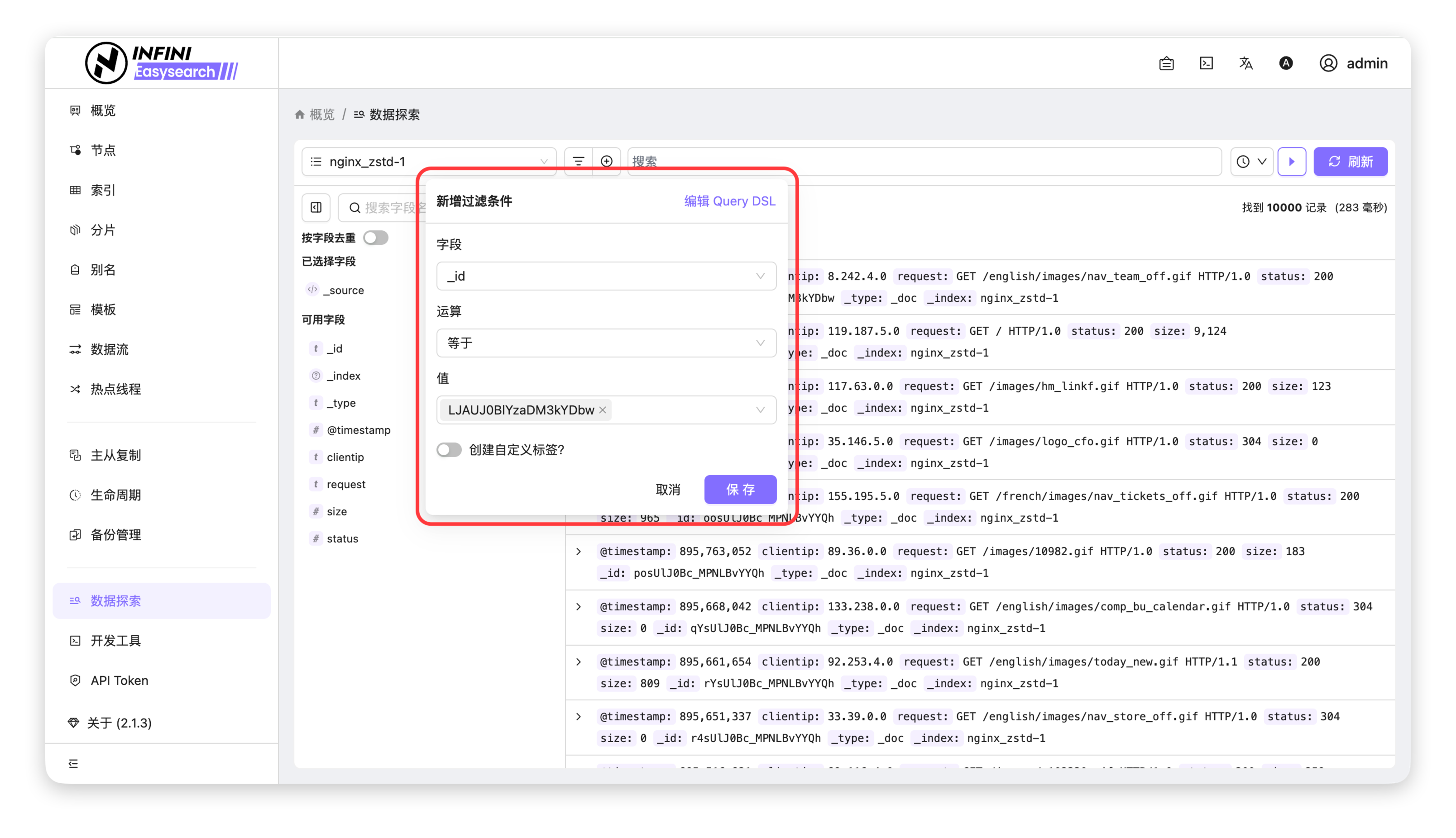
- 配置可视化过滤规则:
- 在「字段」下拉框中,选择需要过滤的目标字段(示例中为
_id)。 - 在「运算」下拉框中,选择匹配逻辑(如等于、大于、包含等,示例中为「等于」)。
- 在「值」输入框中,填写过滤条件的目标值(示例中为
LJAUJ0BlYzaDM3kYDbw)。
- 在「字段」下拉框中,选择需要过滤的目标字段(示例中为
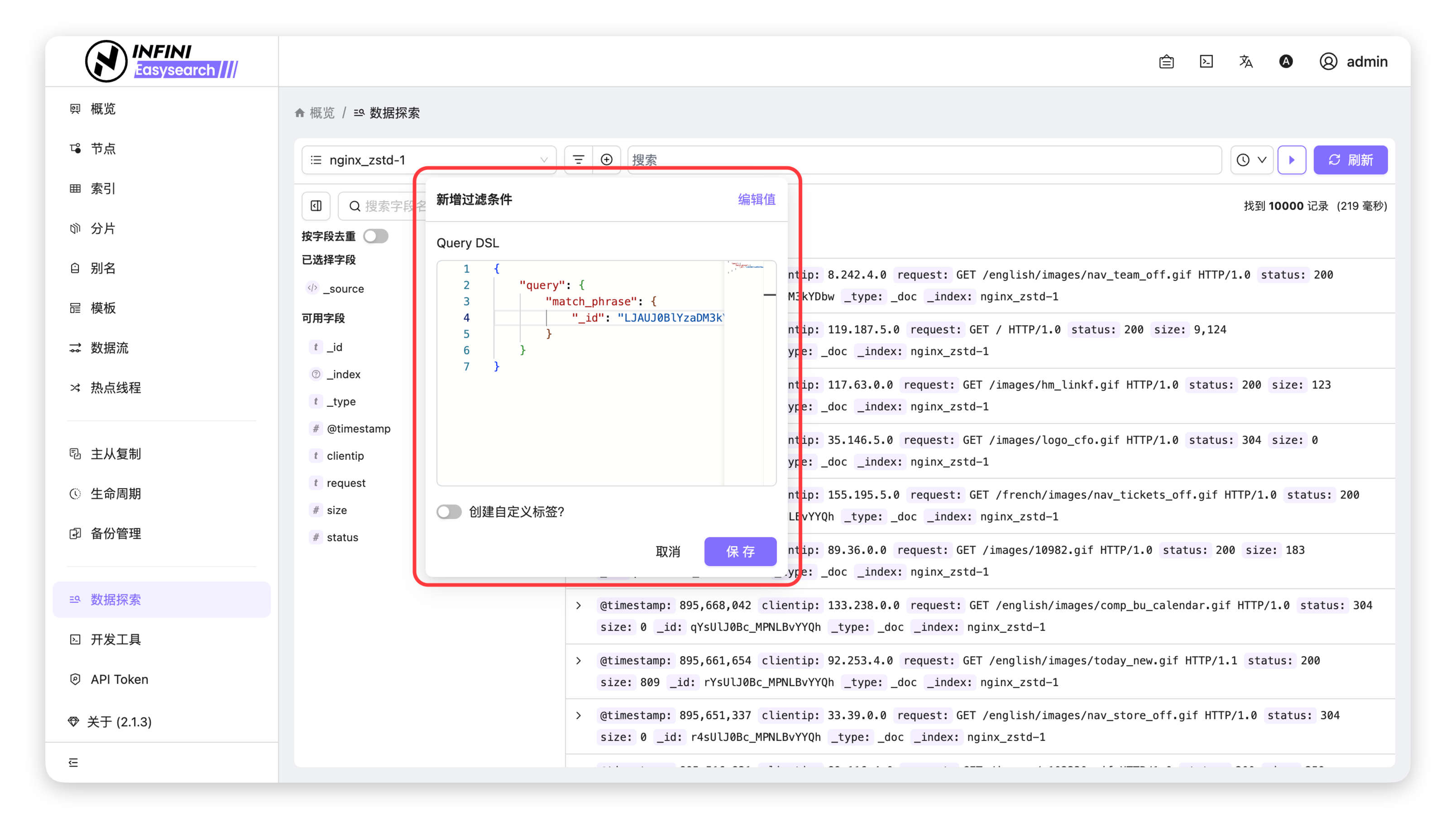
- (可选)使用 Query DSL 自定义过滤:点击窗口右上角的「编辑 Query DSL」,可切换至代码编辑模式,直接编写 Elasticsearch 查询 DSL 语句,实现复杂过滤逻辑。
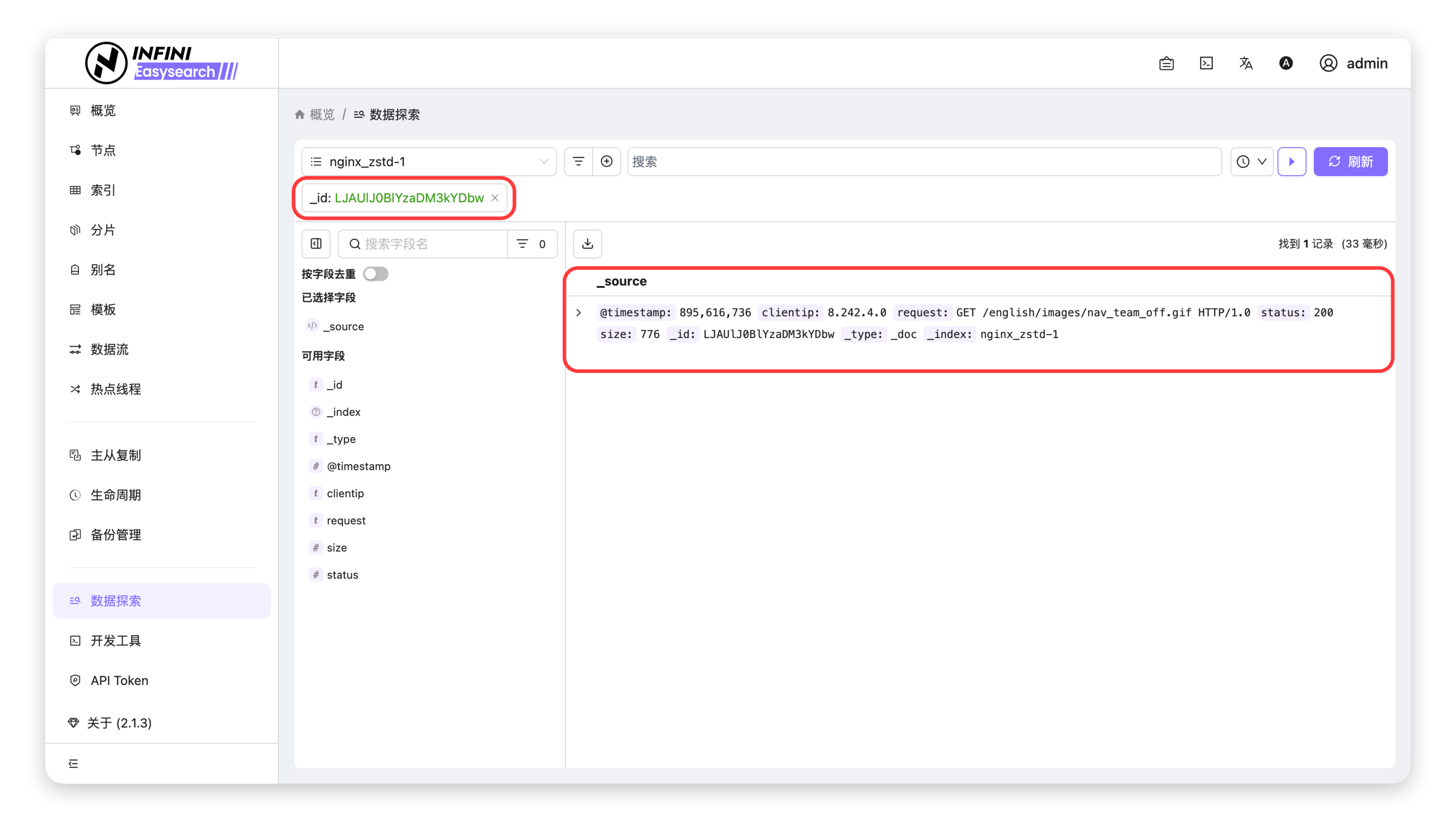
- 保存过滤条件:配置完成后,点击「保存」按钮,系统将自动应用过滤条件。
- 查看过滤结果:过滤条件生效后,将在搜索栏下方展示已生效的过滤标签,右侧数据列表将仅显示符合条件的文档记录。
注意事项 #
- 使用「编辑 Query DSL」模式时,需确保查询语句符合 Elasticsearch Query DSL 语法规范,语法错误将导致过滤失败。
- 不同字段类型支持的运算符不同,例如
text类型字段不支持精确匹配(等于),建议使用「包含」运算符或切换到对应的keyword子字段进行过滤。