更改时间范围 #
通过调整时间范围,可以控制数据探索中展示的数据时间区间。
操作步骤 #
一、快速选择时间范围 #
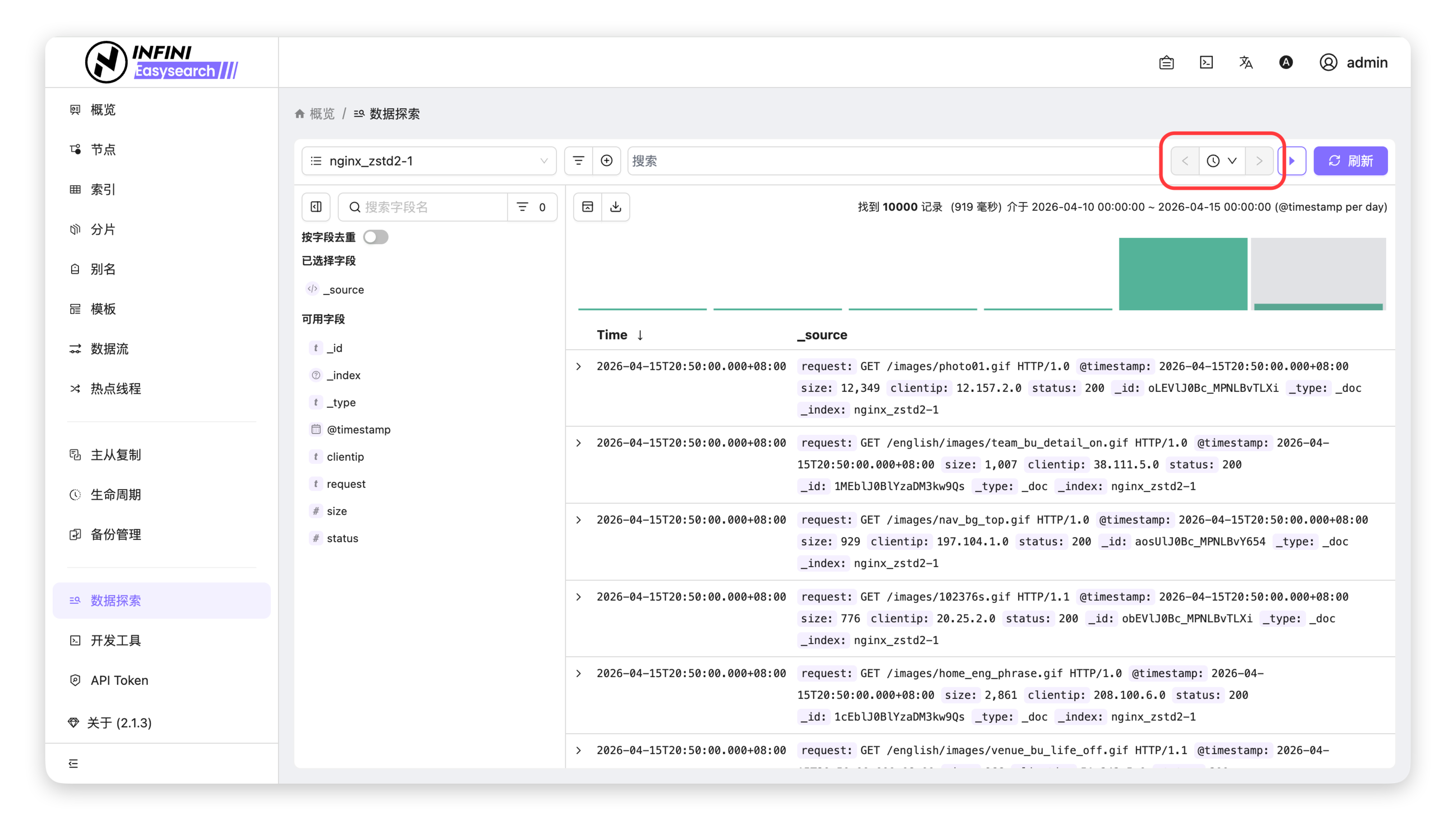
- 打开时间筛选菜单:在数据探索页面右上角,点击时间筛选下拉按钮,展开时间选择菜单。
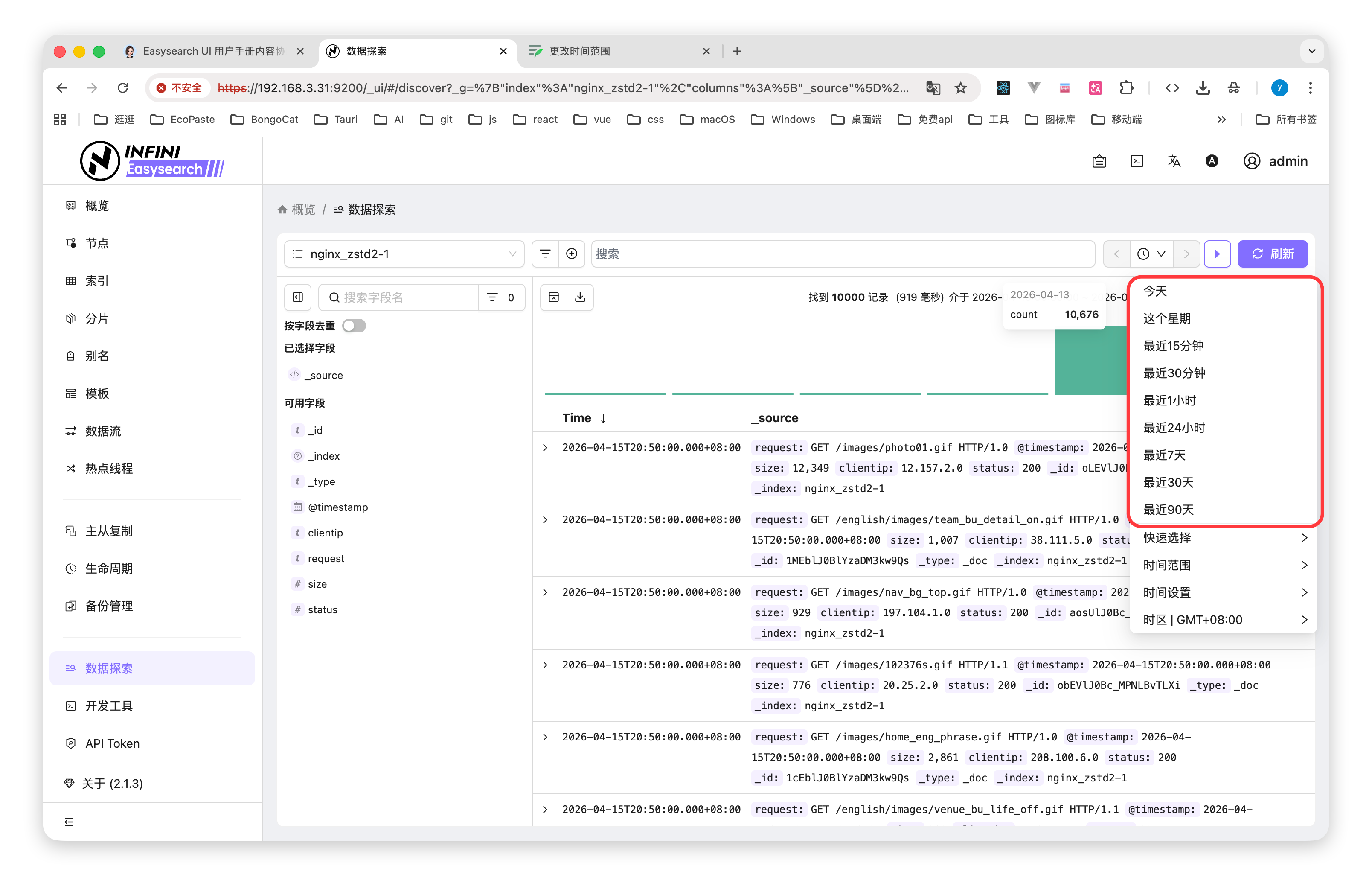
- 选择预设时间:直接点击菜单中的预设选项,如「今天」「最近15分钟」「最近7天」等,系统将自动应用对应时间范围。
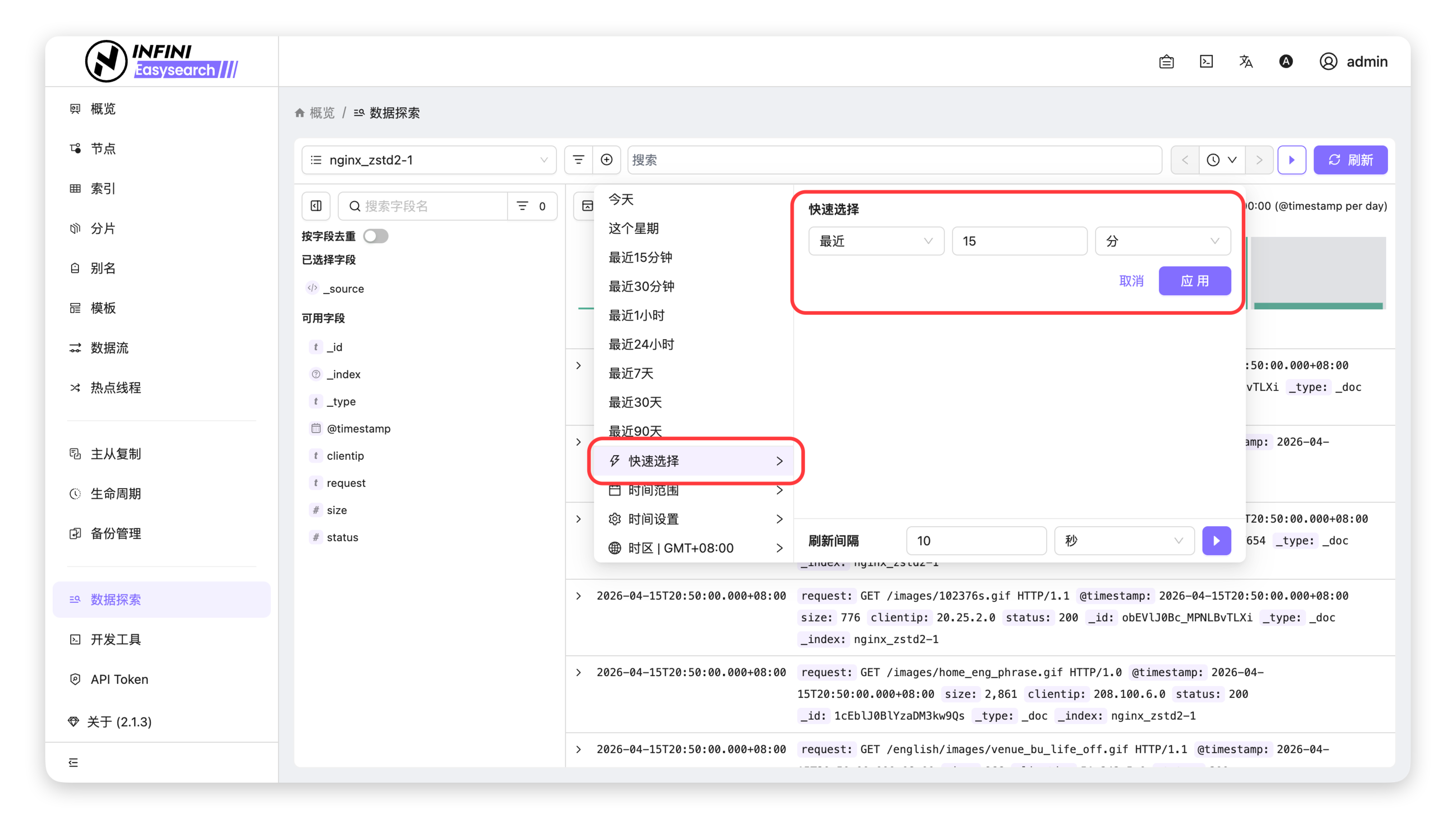
- 自定义快速选择:
- 点击「快速选择」,在右侧面板中设置时间条件(如「最近15分」)。
- 点击「应用」,完成自定义快速时间范围配置。
二、手动指定时间范围 #
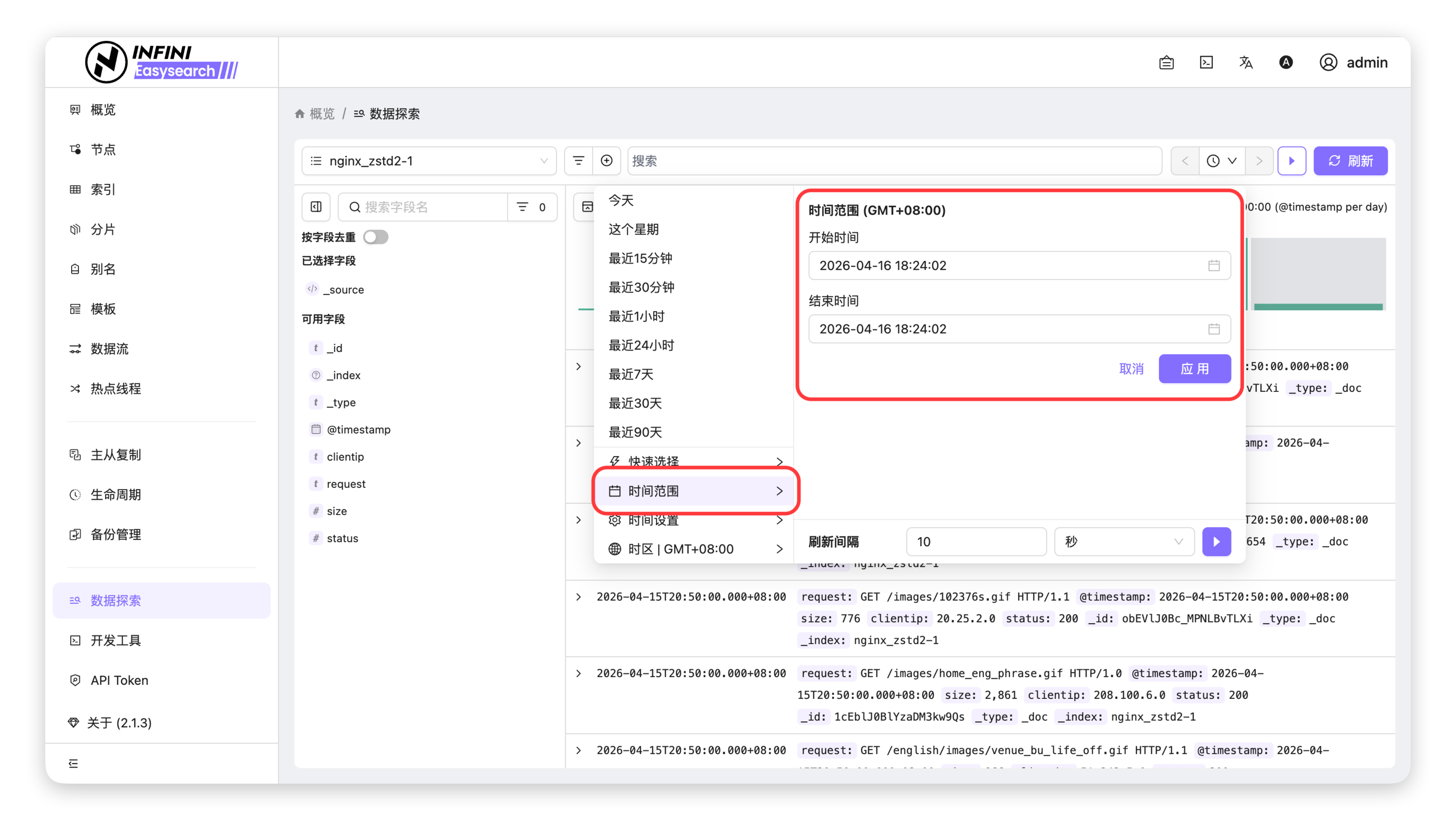
- 打开时间范围配置:在时间菜单中点击「时间范围」,进入时间设置面板。
- 设置起止时间:填写「开始时间」和「结束时间」,选择目标时区。
- 应用时间范围:点击「应用」,系统将筛选出该时间段内的所有数据。
三、图表划动选取时间 #
- 激活划动选取:在页面顶部的时间趋势图表区域,直接用鼠标划动选取目标时间区间。
- 自动应用筛选:划动完成后,系统将自动应用该时间范围,更新数据列表展示。
注意事项 #
- 时间范围筛选依赖索引中的时间字段(如
@timestamp),无时间字段的索引不支持此功能。 - 选取过大的时间范围可能导致查询响应缓慢,建议根据实际需要合理缩小时间区间。