新增管道 #
通过新增摄取管道,可以在文档写入前按顺序执行处理器,对文档进行转换和处理。
操作步骤 #
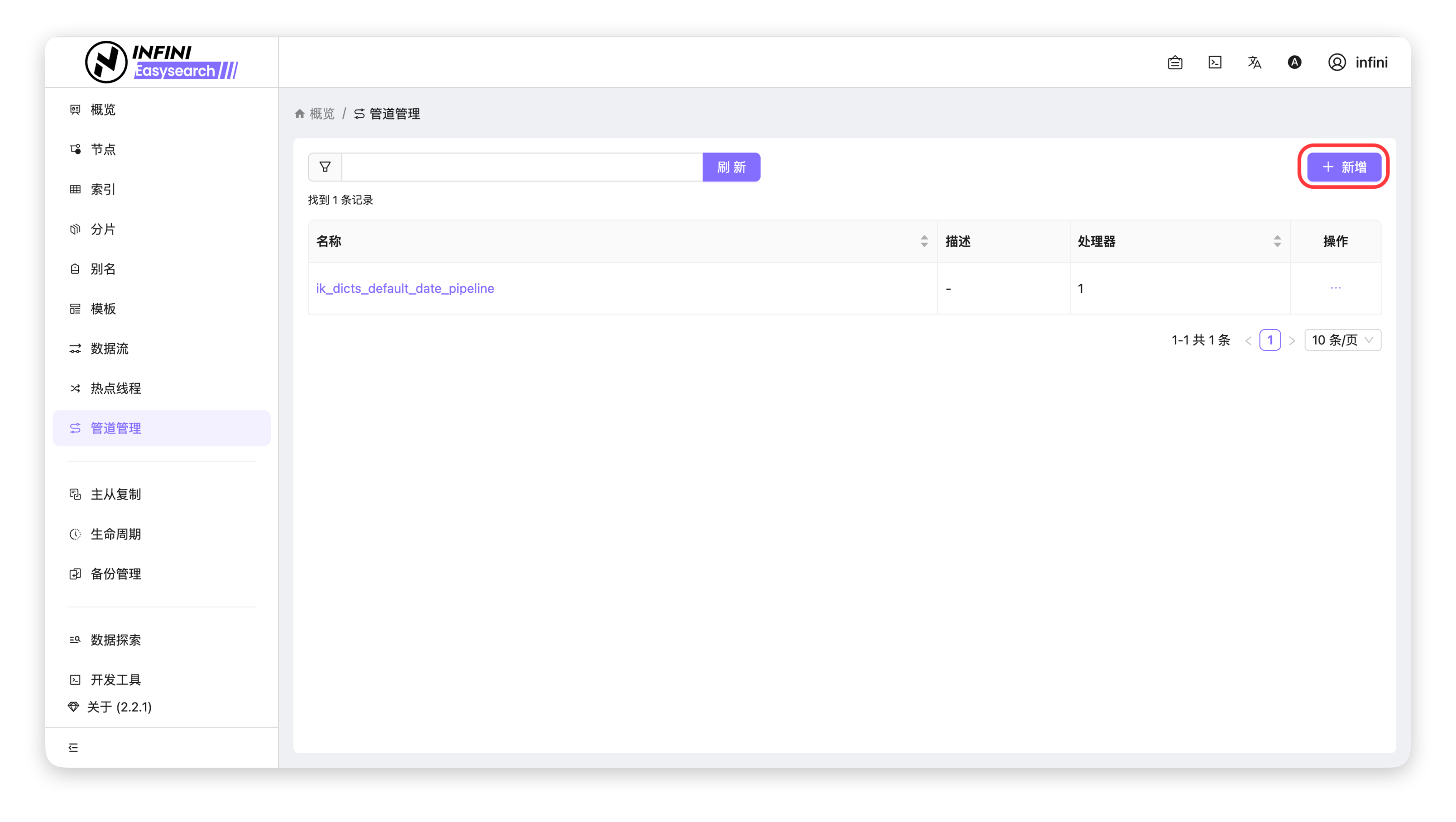
进入管道管理页面:在左侧导航栏点击「管道管理」,进入摄取管道列表页面。
打开新建管道页面:点击页面右上角的「+ 新增」按钮,进入「新建摄取管道」页面。
- 填写管道基础信息:
- 填写必填项「名称」,自定义管道标识(如示例中的
test_pipeline)。 - (可选)填写「描述」,用于说明该管道的用途。
- 填写必填项「名称」,自定义管道标识(如示例中的
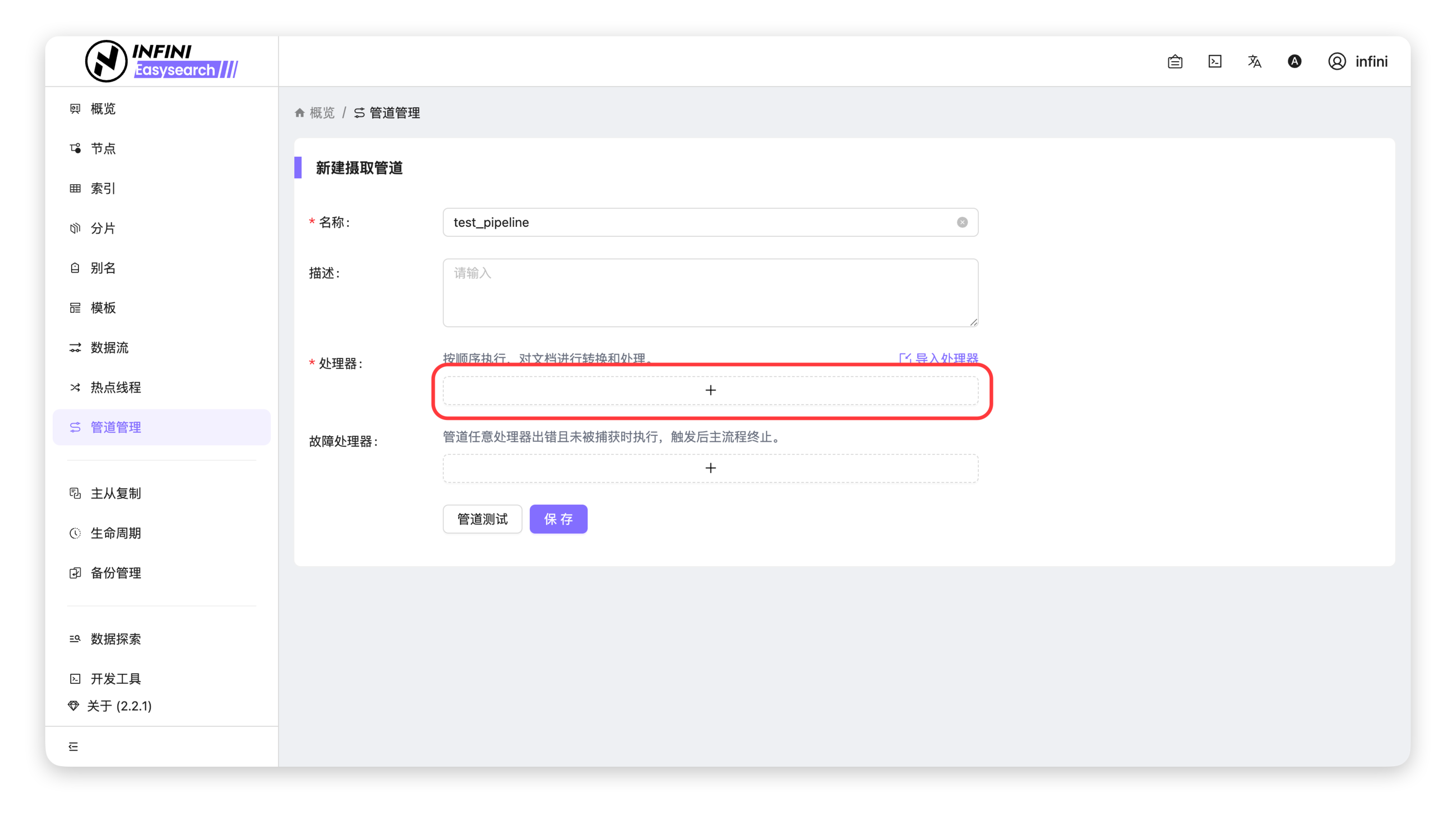
添加处理器:在「处理器」区域点击「+」按钮,弹出「添加处理器」窗口。
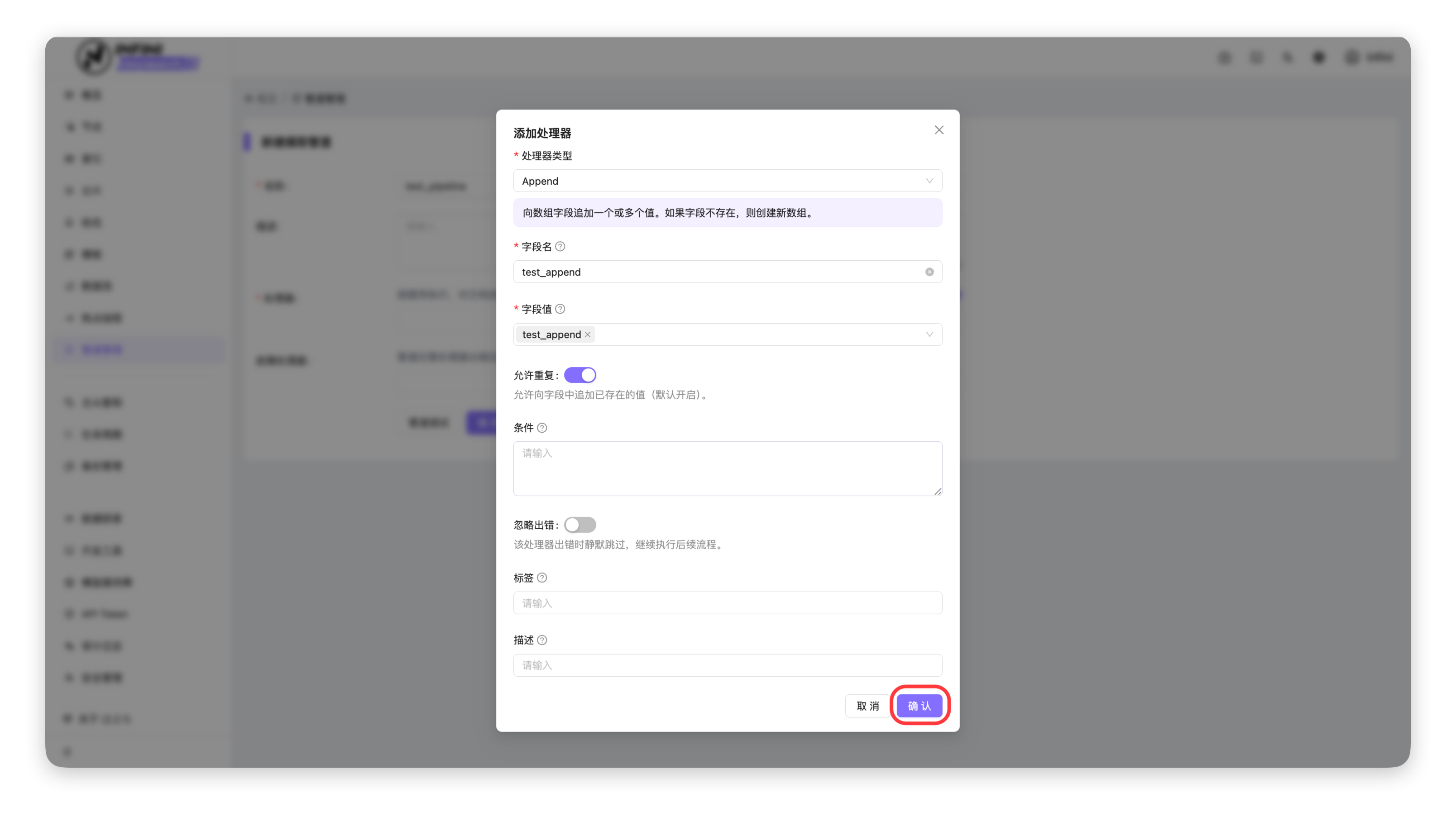
配置处理器信息:
- 选择「处理器类型」(如示例中的
Append)。 - 根据处理器类型填写必填配置项。示例中填写「字段名」为
test_append,「字段值」为test_append。 - 按需配置「允许重复」「条件」「忽略出错」「标签」「描述」等高级选项。
- 配置完成后,点击「确认」按钮。
- 选择「处理器类型」(如示例中的
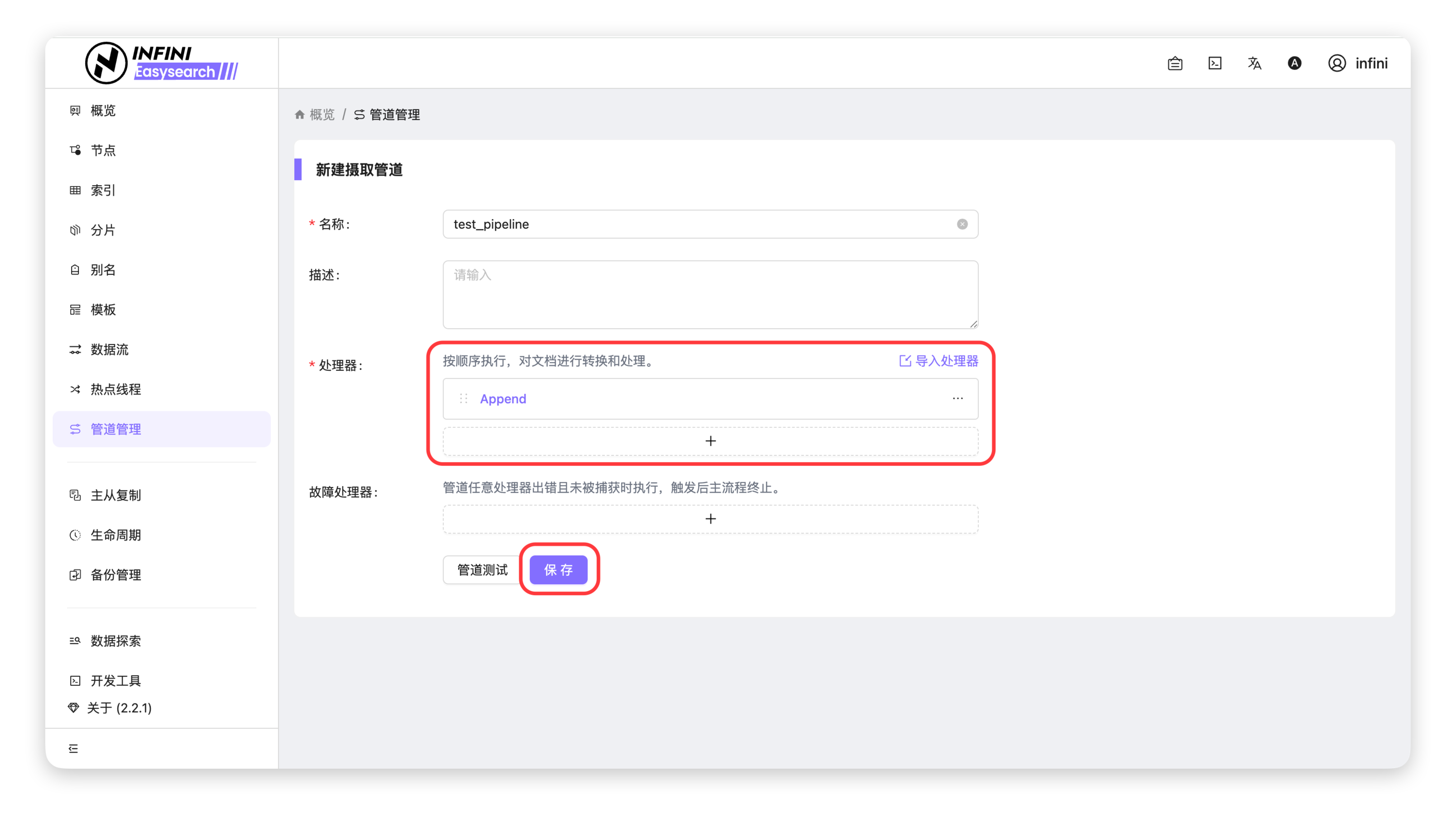
- 保存管道:处理器添加成功后,将在「处理器」区域展示。确认配置无误后,点击「保存」按钮。
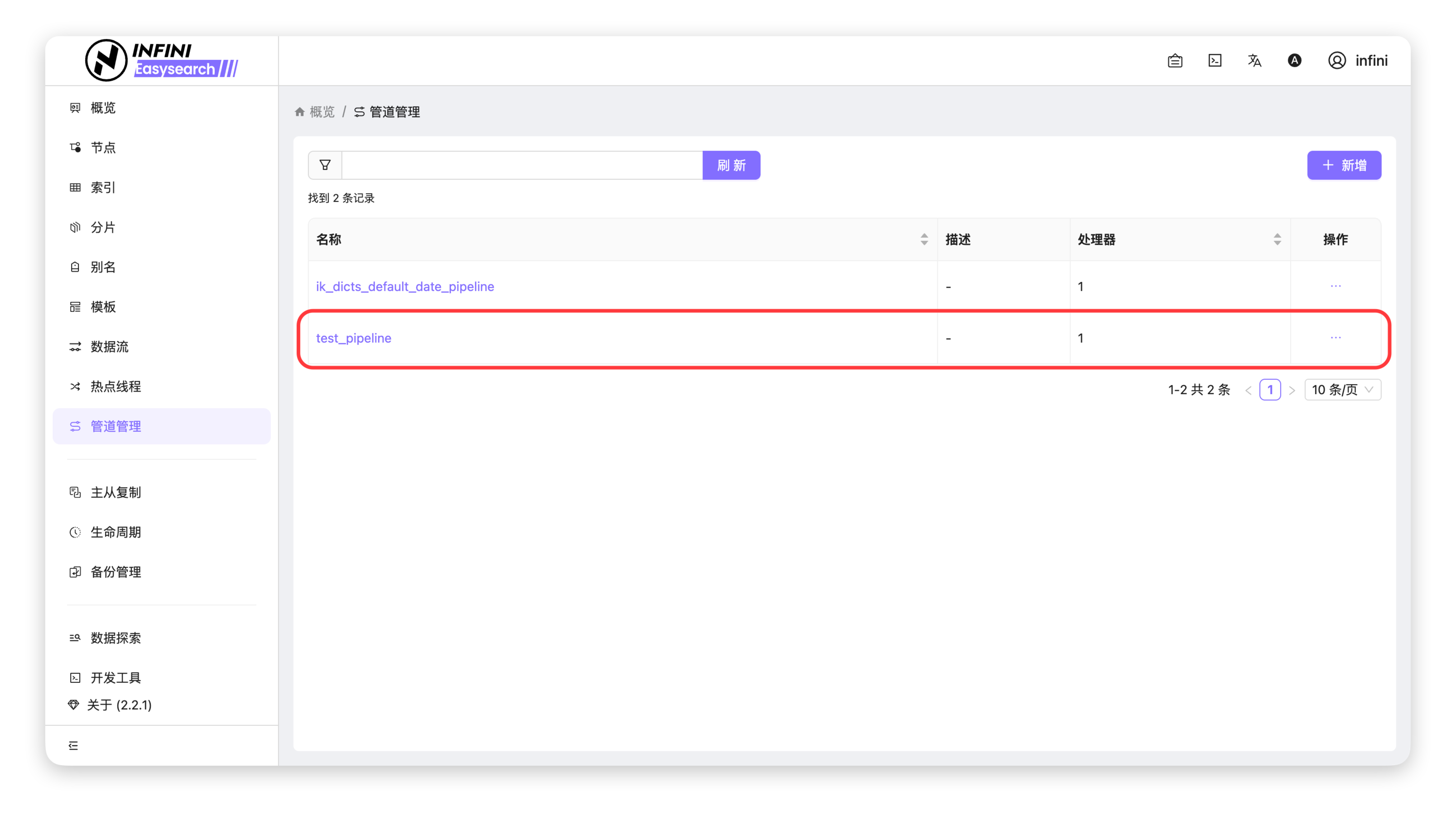
- 查看创建结果:管道创建成功后,将返回管道管理列表。示例中新增的
test_pipeline已展示在列表中,处理器数量为1。
注意事项 #
- 管道名称不可与已有管道重复,否则创建将失败。
- 处理器会按列表顺序依次执行,如需调整执行顺序,请在保存前确认处理器排列。
- 「故障处理器」仅在管道任意处理器出错且未被捕获时执行,可用于补充错误处理逻辑。
- 使用「条件」或「忽略出错」等高级配置时,请确认表达式和处理结果符合业务预期。