新增用户 #
操作步骤 #
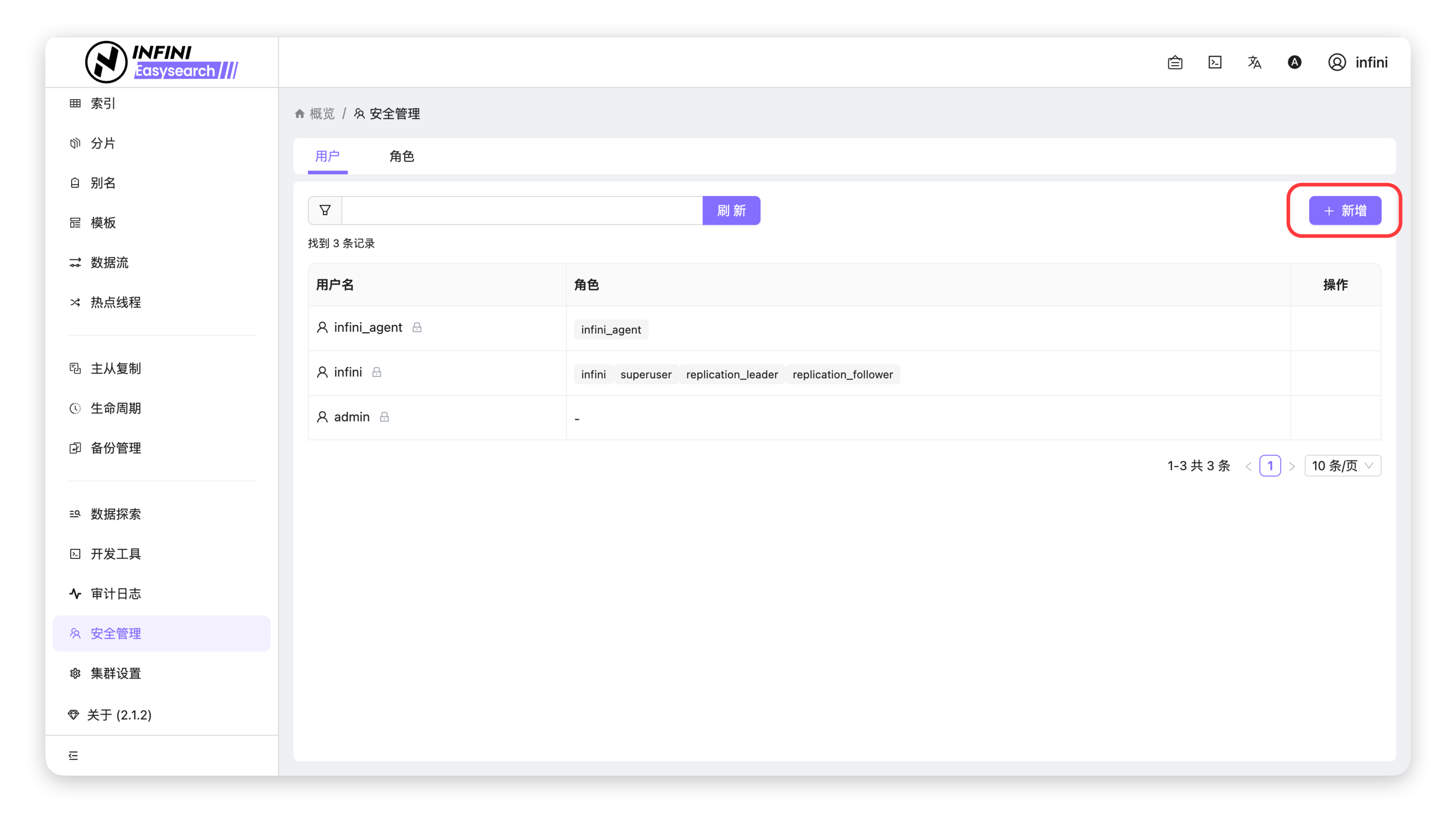
进入安全管理页面:在左侧导航栏点击「安全管理」,默认进入「用户」标签页,可查看现有用户列表。
打开新增用户弹窗:点击页面右上角的「+ 新增」按钮,弹出「新增用户」配置窗口。
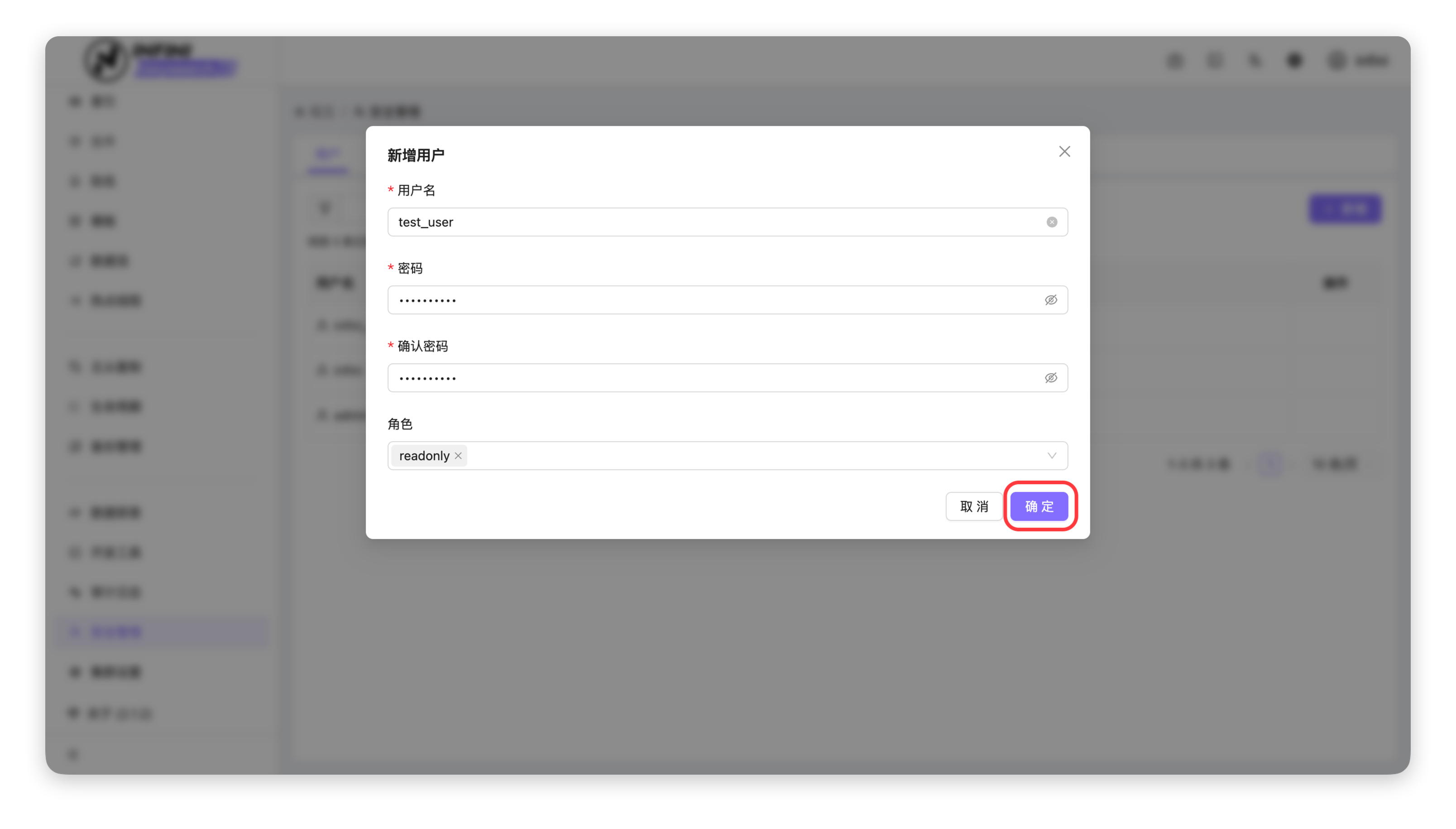
填写用户信息:
- 用户名:填写自定义的用户名称(如示例中的
test_user)。 - 密码:设置该用户的登录密码。
- 确认密码:再次输入相同密码,完成校验。
- 角色:在下拉列表中为用户分配对应权限角色(如
readonly)。
- 用户名:填写自定义的用户名称(如示例中的
完成创建:信息填写无误后,点击「确定」,系统将创建该用户。
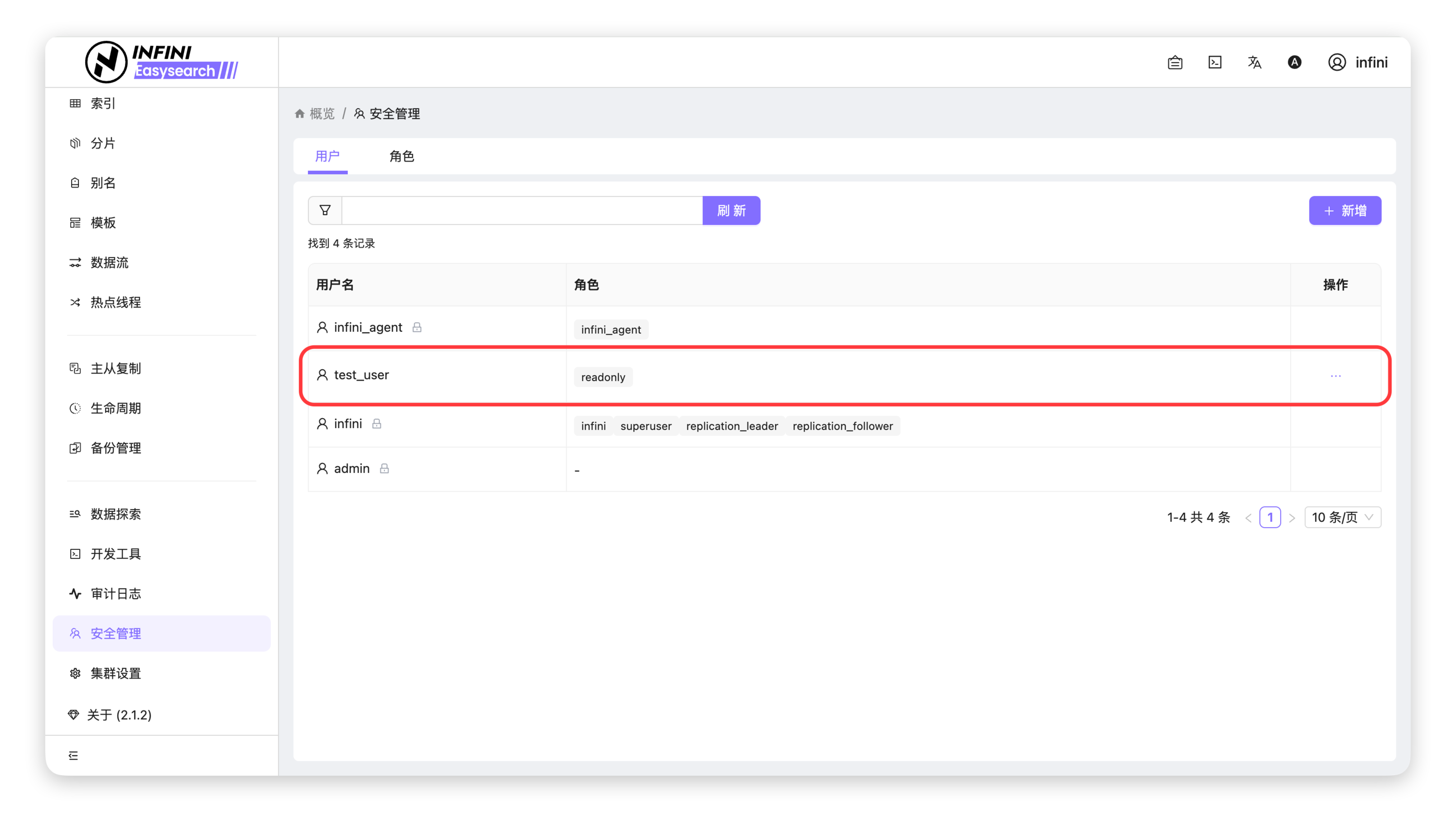
- 查看结果:用户创建成功后,将在用户列表中展示,代表操作完成。
注意事项 #
- 用户密码建议使用高强度组合(包含大小写字母、数字和特殊字符),长度不少于 8 位,避免使用常见弱密码。
- 为用户分配角色时,建议遵循最小权限原则,仅授予业务所需的最低权限,避免过度授权带来的安全风险。
- 用户名创建后不可修改,如需变更请删除后重新创建。