创建开发模式集群
#
操作步骤
#
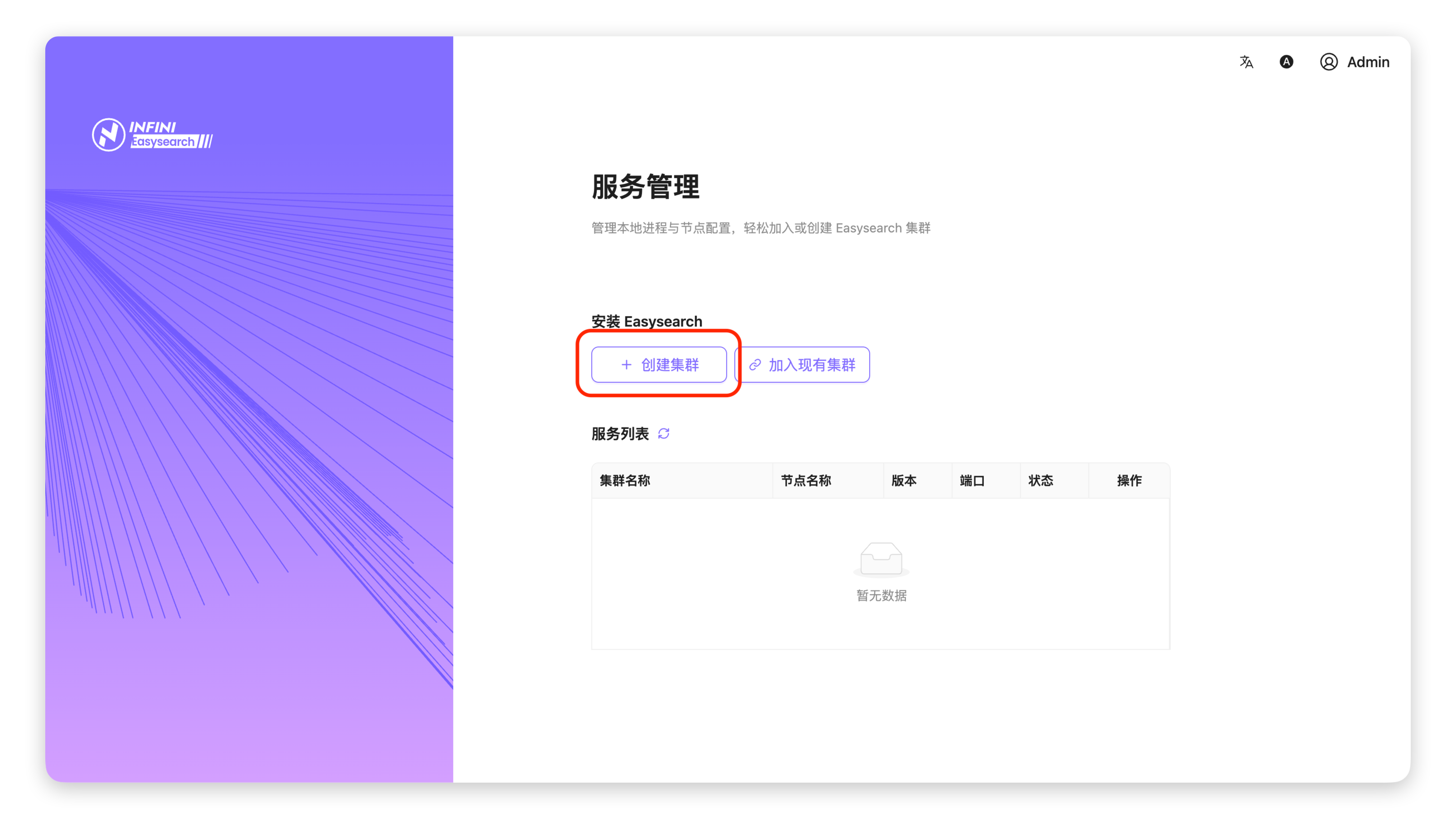
- 进入服务管理页面:登录 Agent UI 后,在服务管理页面,点击「安装 Easysearch」区域的「创建集群」按钮。
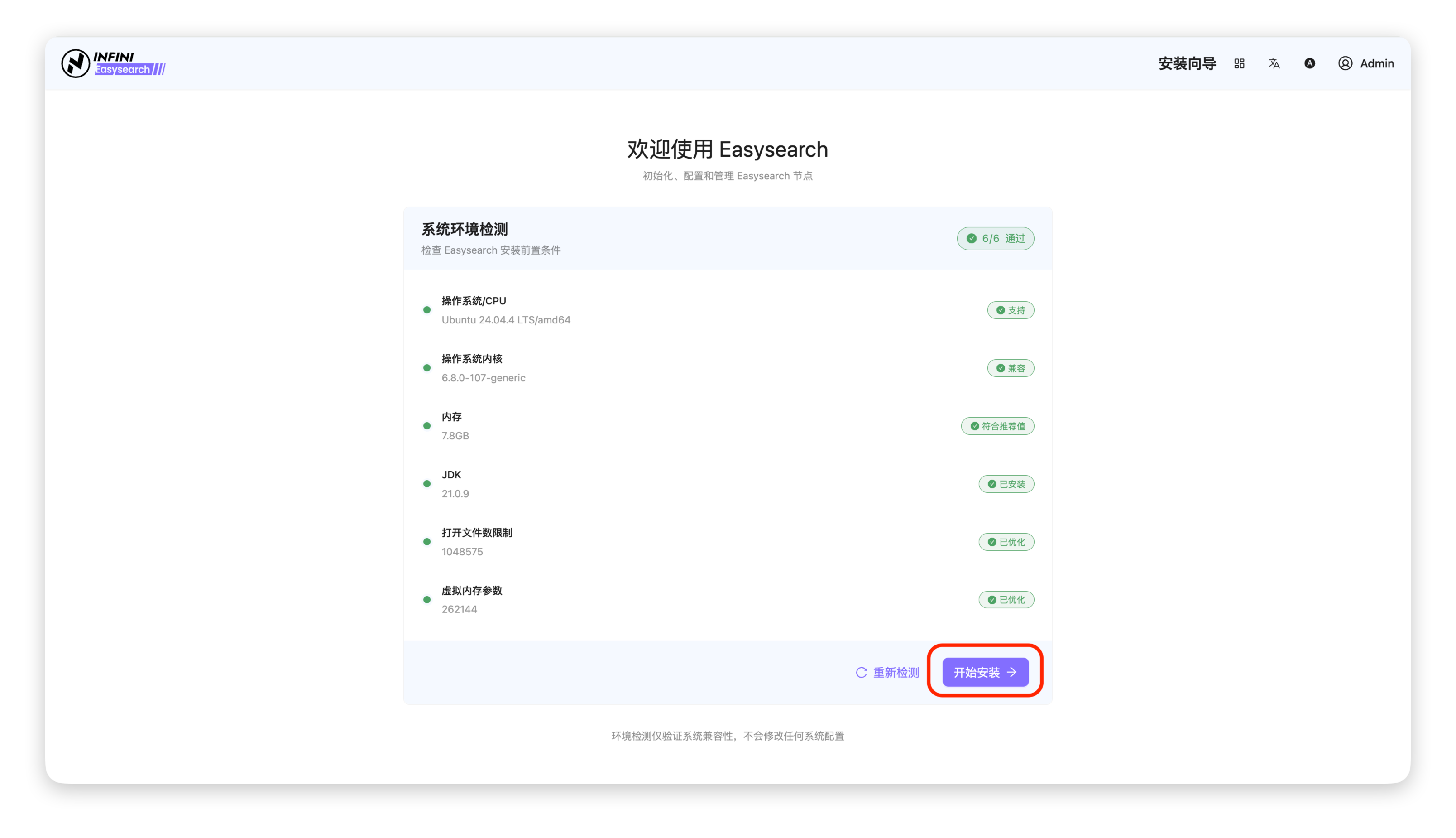
- 完成系统环境检测:进入安装向导,系统会自动检测操作系统、内存、JDK 等安装前置条件,确认所有项均通过后,点击「开始安装」。
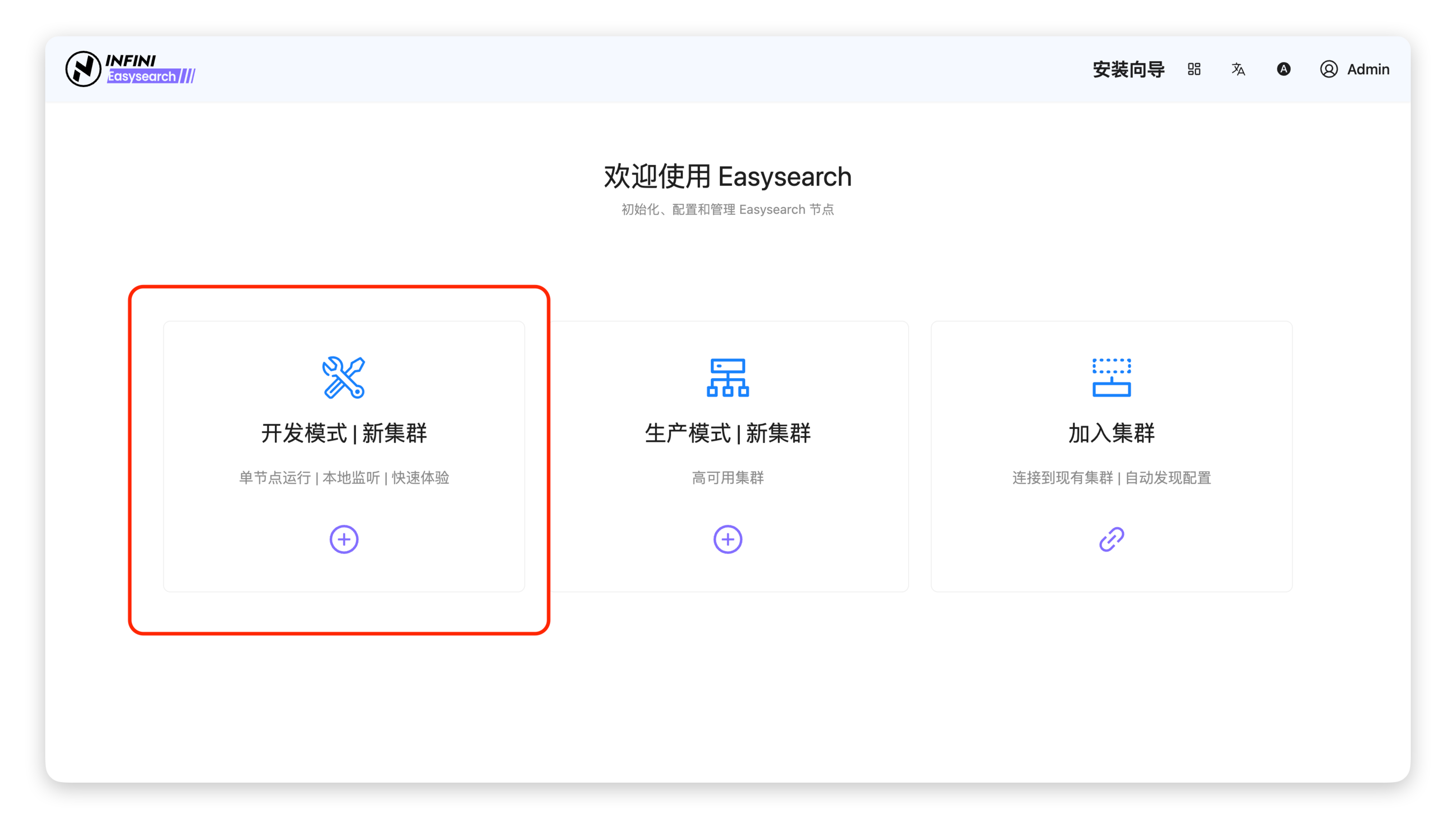
- 选择开发模式集群:在安装模式选择页,点击「开发模式 | 新集群」卡片,进入开发模式配置流程。
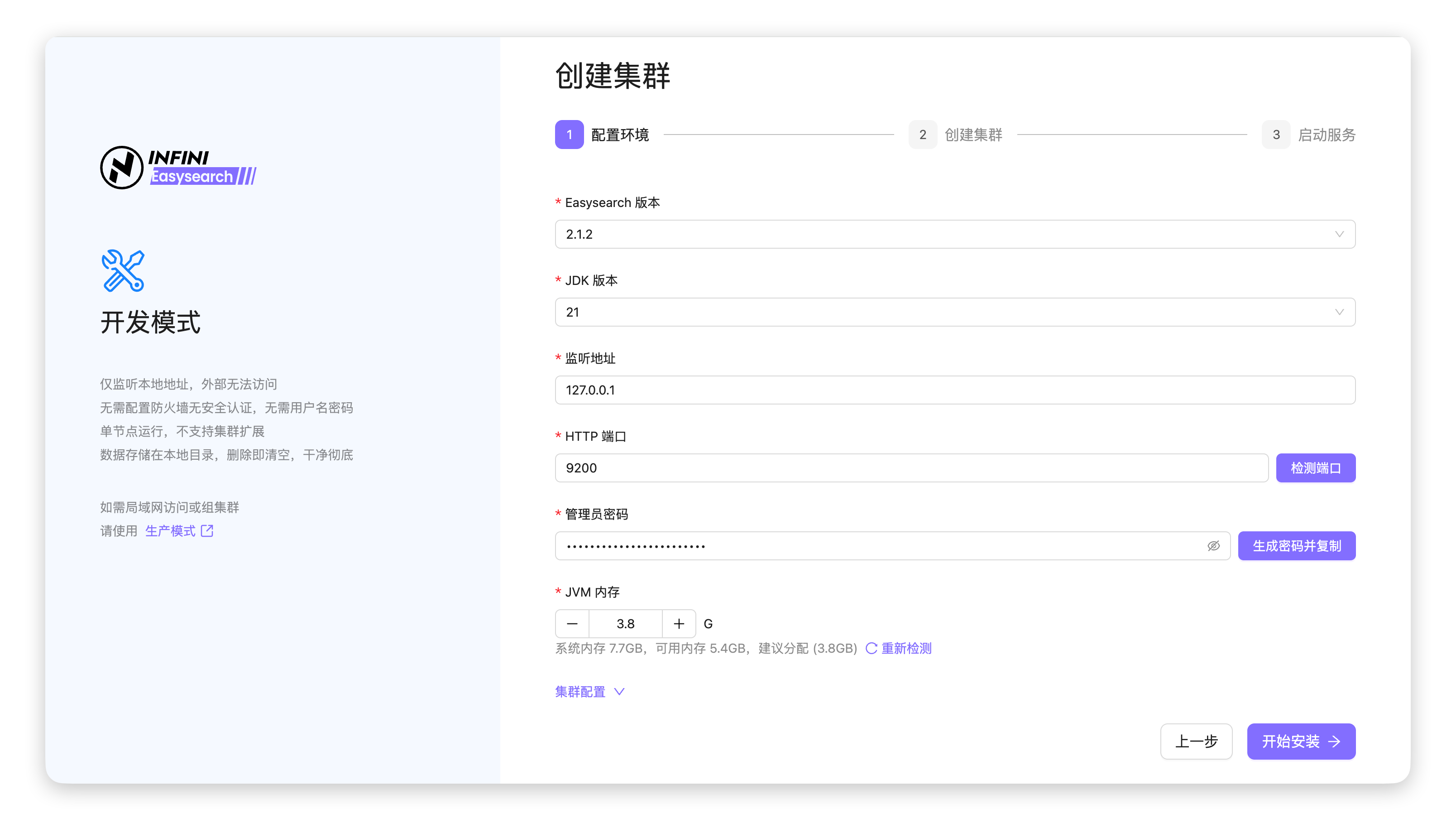
- 配置基础环境信息:
- 选择 Easysearch 版本、JDK 版本。
- 填写网络配置:监听地址(默认 127.0.0.1)、HTTP 端口(默认 9200),点击「检测端口」确保端口可用。
- 设置管理员密码,可使用「生成密码并复制」快速生成强密码。
- 设置管理员证书口令,可用于重置管理员密码。
- 配置 JVM 内存,建议根据系统可用内存分配。
- 完成高级配置项:
- 配置集群名称、节点名称,可按需开启自定义数据目录、日志目录。
- 配置安全模式,可选择自动生成 CA 和节点证书或上传现有证书。
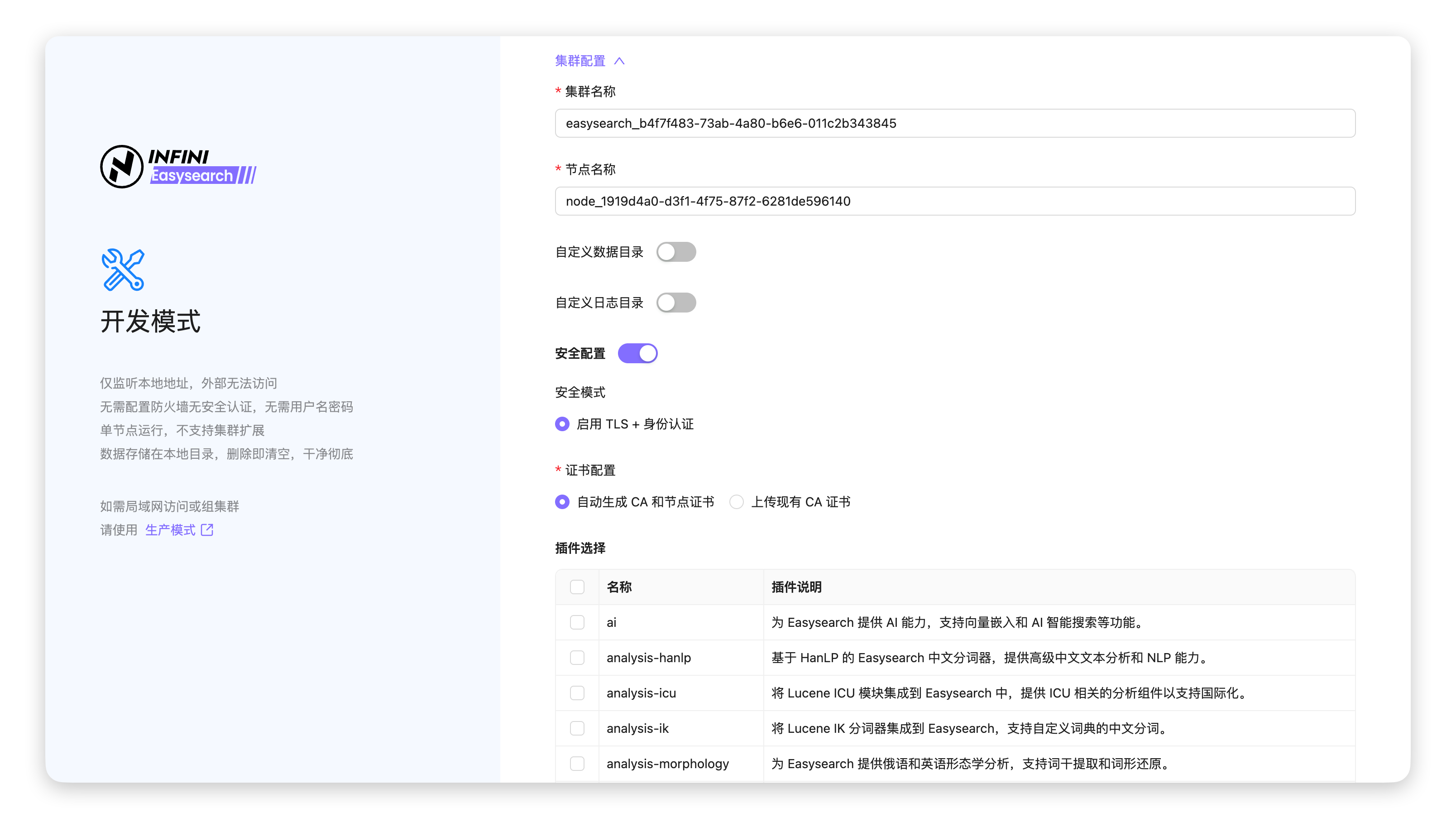
- 勾选需要安装的插件(如 ai、analysis-ik 等)。
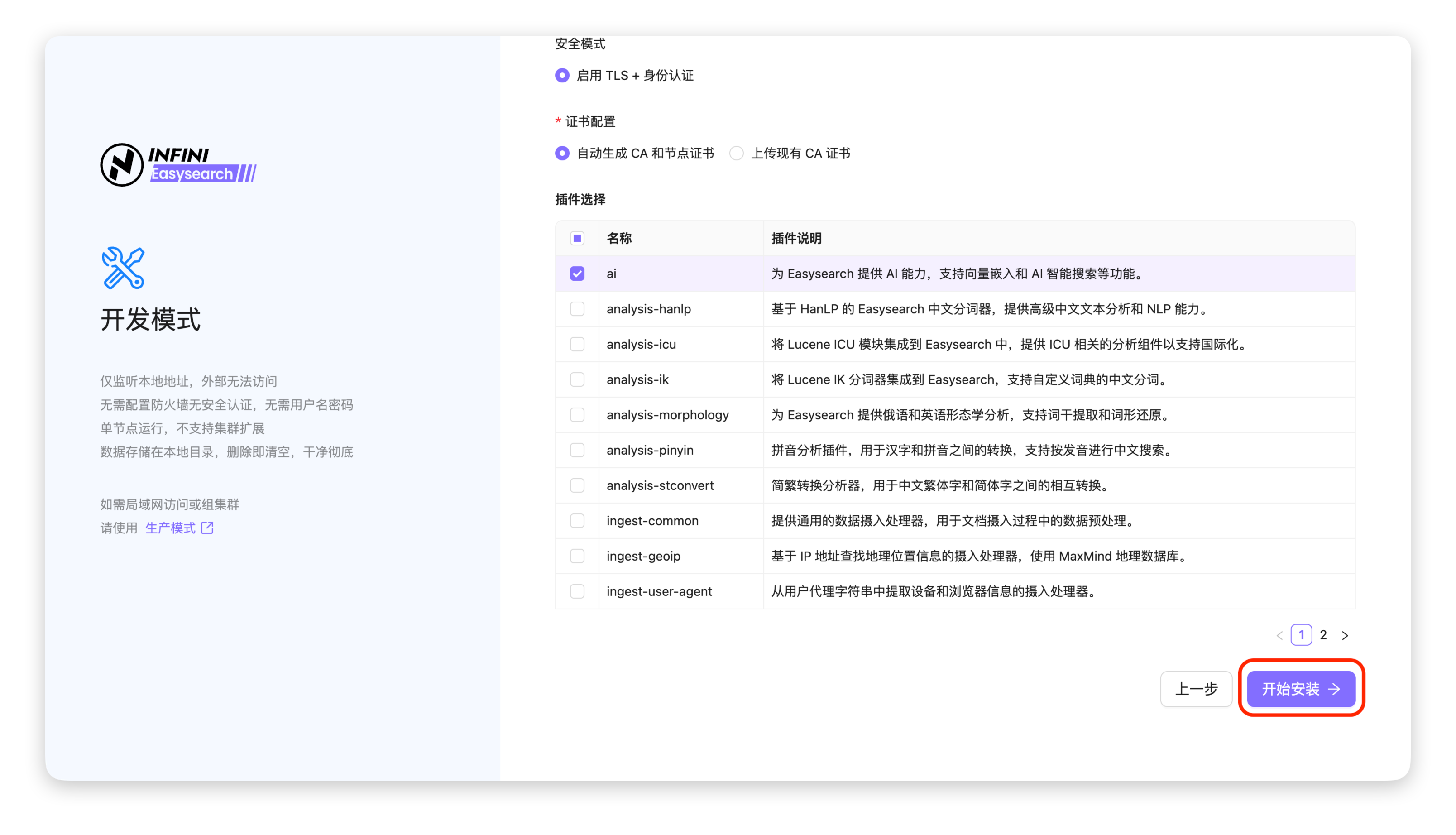
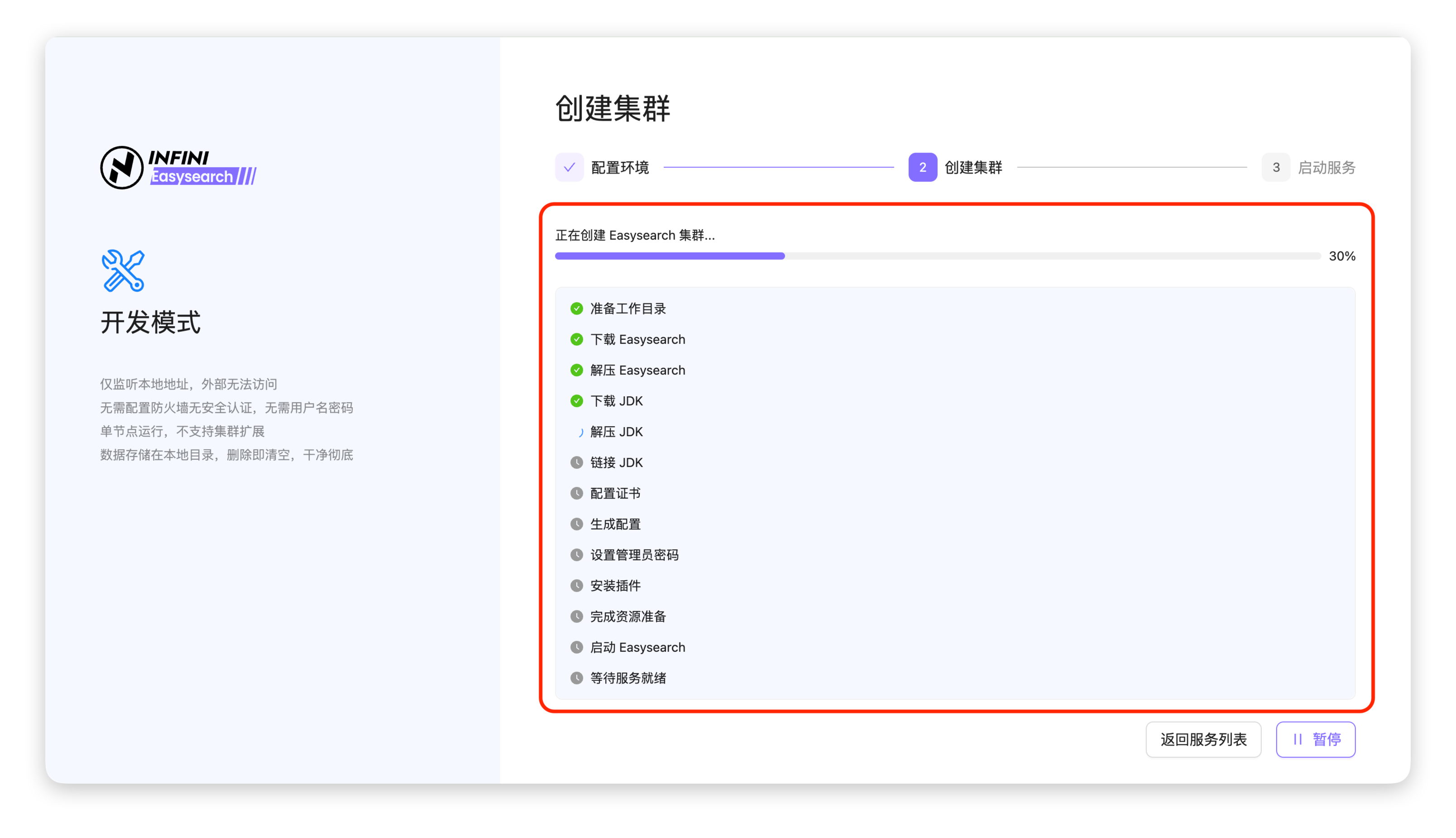
- 启动集群创建流程:配置完成后,点击页面底部的「开始安装」,系统将自动执行下载、解压、配置证书、启动服务等步骤。
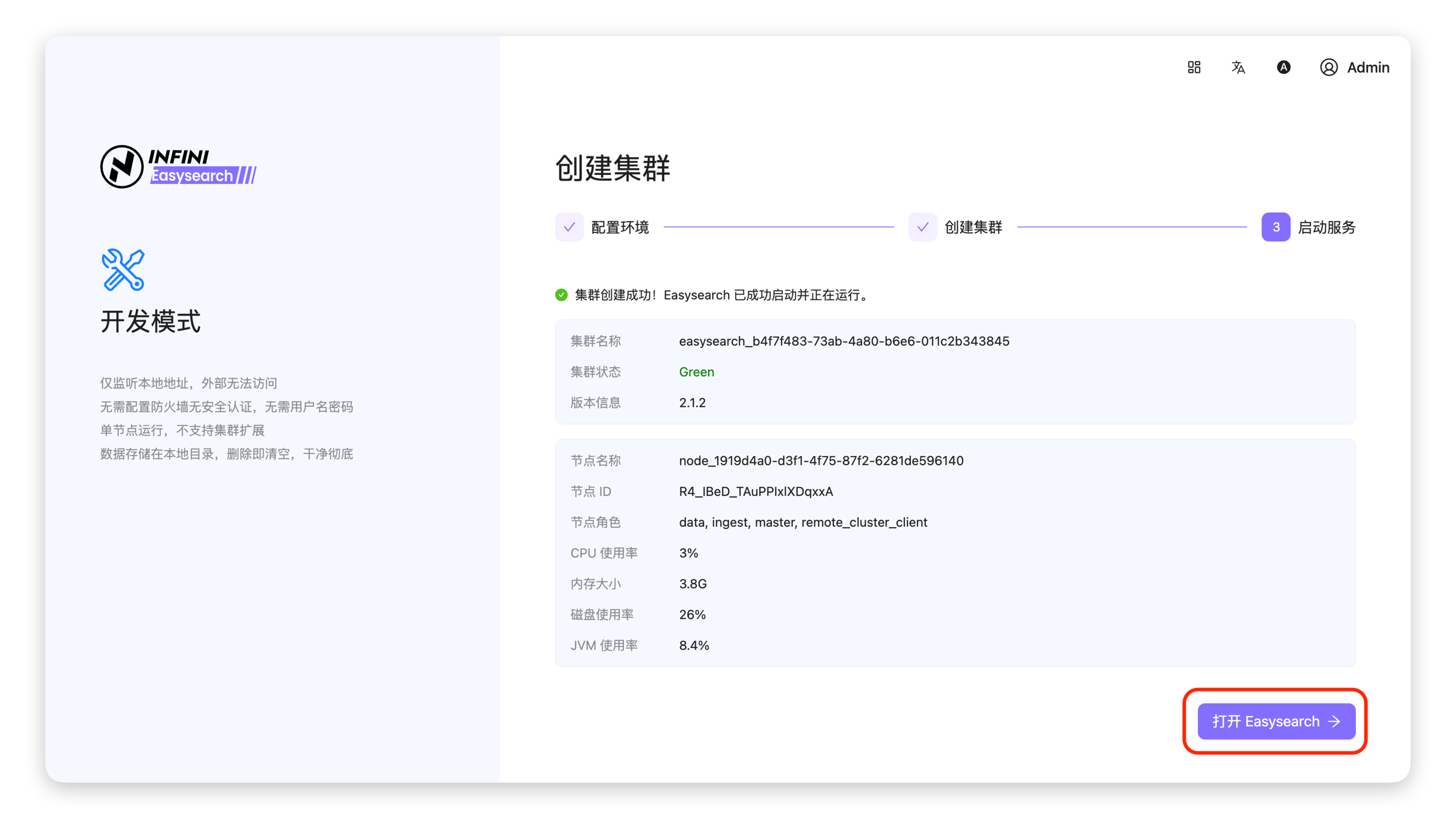
- 确认集群创建结果:等待安装进度完成,页面提示「集群创建成功」后,可查看集群状态、节点信息,点击「打开 Easysearch」进入集群管理界面。
注意事项
#
- 开发模式仅监听本地地址,外部无法访问,仅适用于本地开发测试,不支持集群扩展。
- 开发模式下数据存储在本地目录,删除集群会清空所有数据,不建议用于生产环境。
- 端口配置需确保未被其他进程占用,HTTP 端口默认 9200,如已被占用需手动修改。
- 管理员密码需妥善保存,若使用自动生成密码,需提前复制保存,避免后续无法登录集群。